Free Images
An image can become that key element to capture your users' attention and keep them on your website longer, whether they're reading the content associated with that chosen image or being offered related products and services.
There are several free online sources with spectacular images that can help you find that eye-catching element you're looking for. So, we'll show you different free image banks where you can search, choose, download, and use them whenever you need them.
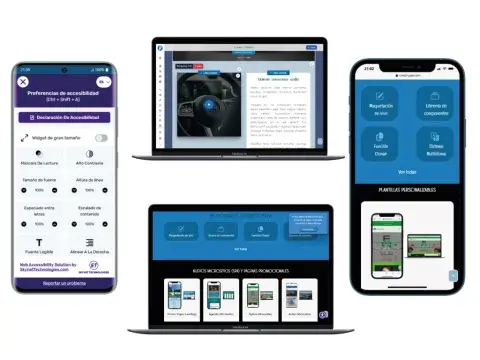
conDrupal.com, permite crear proyectos Drupal Standard, complementado por otras funcionalidades como (Maquetador en tiempo real, animaciones, librería de componentes, entre otras. VER DEMO
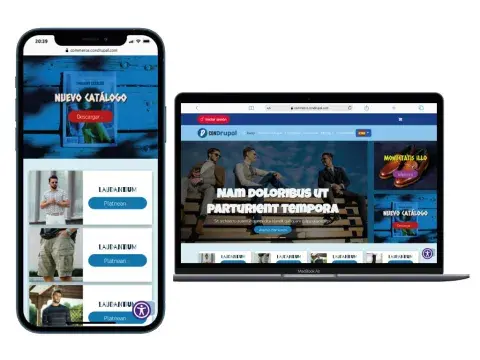
commerce.conDrupal.com, permite crear tu tienda gracias a los módulos de commerce, complementado por otras funcionalidades como (Maquetador en tiempo real, animaciones, librería de componentes, entre otras. VER DEMO
Una Aplicación Web Progresiva, permite instalar nuestra web, en cualqueir dispositivo, como si se tratara de una aplicación nóvil nativa. Este comportamiento permite a los usuarios acceder más fácilmente, porque añade un icono en su pantalla.
Otra de las ventajas de una Aplicación Web Progresiva, es que permite el envio de notificaciones push, que el usuario recibirá automáticamente, cuado la haya instalado. VER DEMO
La página de inicio es el primer contacto que tienen los usuarios al visitar nuestro sitio web, por eso es muy importante que sea lo suficientemente atractiva y con la información adecuada para mantener el interés y despertar la curiosidad por saber un poco más mientras permanezcan conectados.
conDrupal.com ofrece varios modelos de páginas de inicio preconfigurados, que podrás personalizar con tu información, además tendrás la opción de añadir componentes individuales, como carruseles de imágenes, banners, textos, botones, entre otros.
En el caso de que optes por crear desde cero tu página inicio, te enseñaré brevemente lo más relevante para el proceso.
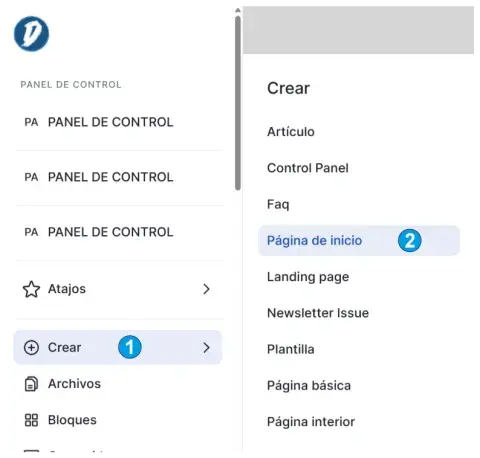
El primer paso consiste en seleccionar desde el menú administración, la opción Crear y luego elegir Home Page o Página de Inicio.
A continuación se abrirá una nueva página, divida en dos columnas, en la parte izquierda tenemos los campos relacionados con el contenido de la página, que son: el título de la página, la parte del contenido central, que podrás añadir con todos los componentes que necesites y un campo del tipo taxonomía o vocabulario llamado Categorías, cuyo fin es clasificar y facilitar su búsqueda.
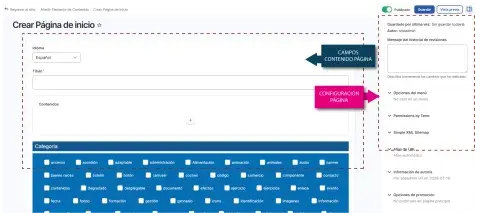
En la columna derecha, están las configuraciones de la página, relacionadas con el menú, restricción de acceso en caso de que lo necesites, las opciones del mapa del sitio, el alias de url, que se generará automáticamente, entre otras.
Para comenzar con tu página de inicio, lo primero que necesitas es añadir un título, al guardar el cambio, se generará automáticamente la url y podrás continuar con el resto de contenidos desde el maquetador en tiempo real.
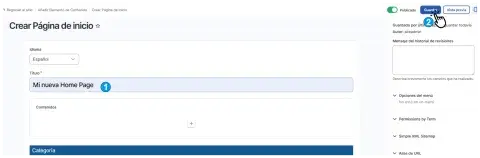
A partir de ese momento, el próximo paso será elegir si quieres utilizar un envoltorio global para toda la página, si quieres usar varios envoltorios de componentes individuales y personalizarlos o elegir componentes existentes desde la librería, ahorrándote el tiempo de las configuraciones iniciales y enfocarte en agregar las personalizaciones.
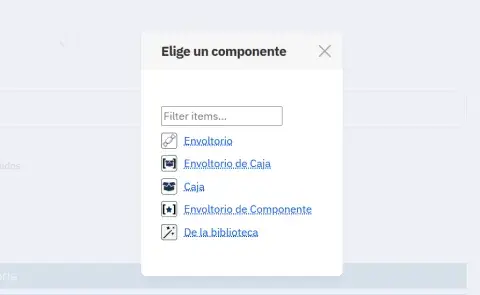
A continuación veamos los pasos para crear una página de inicio con un sólo Envoltorio o Layout, con el que definiremos toda la estructura de la página y, a continuación, añadiremos varios componentes reutilizables desde la biblioteca.
Por último, modificaremos la configuración del sitio para que muestre la nueva página, como su página principal.
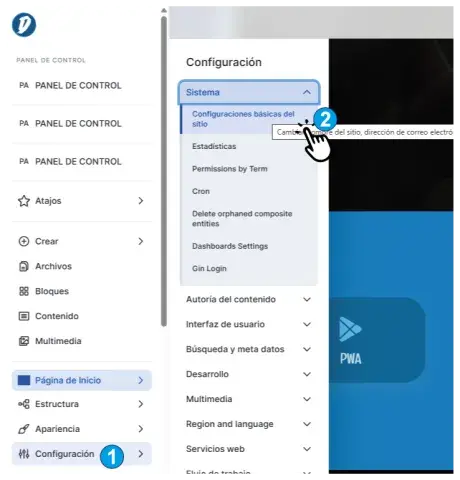
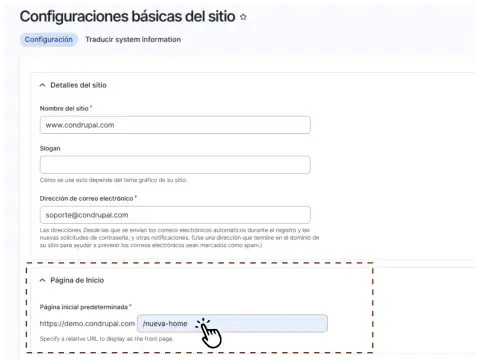
Recuerda que puedes trabajar en cualquier página antes de publicarla, hasta que tengas la versión definitiva, en esta demostración, sólo nos enfocaremos en los pasos para añadir los componentes sin los ajustes finales para que quede perfecta a nivel gráfico.
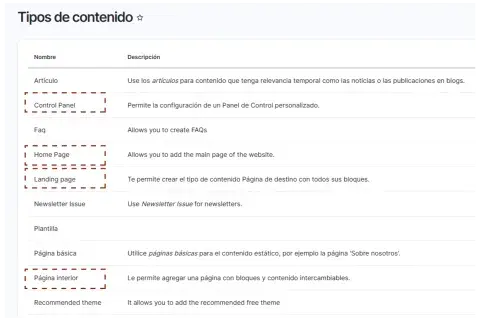
En una instalación tradicional de Drupal, encontramos dos tipos de contenido que son el artículo y la página básica, con el objetivo de ofrecernos un punto de partida para nuestros proyectos.
conDrupal.com ha querido ir un poco más allá, incorporando otros tipos como la Página Home y la Página Interior, incrementando las posibilidades de creación gracias a los envoltorios o layouts y a los componentes reutilizables.
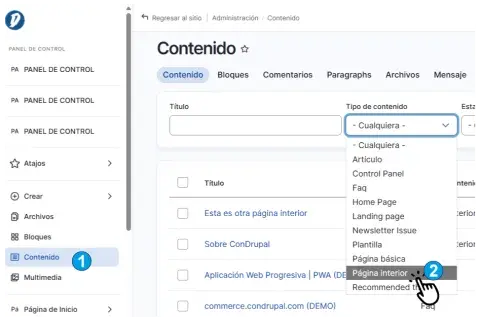
Para comenzar, en el menú de administración, daremos clic en contenido y luego seleccionaremos el tipo Página Interior en el filtro.
conDrupal.com incluye múltiples ejemplos para que no tengas que empezar desde cero en tus creaciones.
Daremos clic en algunas para ver la que más nos interesa y luego la clonaremos, de esta manera, no perdemos nuestra guía inicial.
Entre los ejemplos tenemos páginas creadas con un solo envoltorio o Layout, con varios envoltorios, con degradados y hasta combinando vistas y textos.
Una vez elegida la página interior que utilizaremos como modelo, el siguiente paso será clonarla, de esta manera nos ahorraremos el tiempo de empezar desde cero. Para clonar cualquier contenido, dentro del listado, marcaremos el checkbox al lado izquierdo de su nombre y luego seleccionaremos la opción Clonado en masa del selector en la parte inferior de la página.
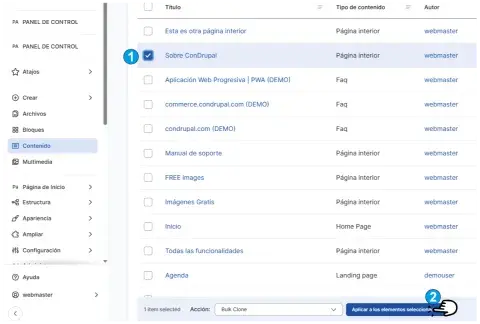
Esto generará una copia idéntica, añadiendo al título la indicación de que se trata de un clonado, para facilitar que la identifiquemos rápidamente y podamos trabajar con ella.
El siguiente paso sería actualizar el título y con eso se actualizará la url que se genera automáticamente; luego podremos comenzar con los ajustes y modificaciones según lo que necesitemos en el proyecto.
Con el clonado nos evitamos invertir tiempo en detalles de diseño como degradados, padding, márgenes o colores, además tenemos la posibilidad de añadir en cualquier momento con el editor en tiempo real.
Si preferimos trabajar desde cero, daremos clic en la opción Crear del menú de administración y a continuación se abrirá una nueva página, dividida en dos columnas, en la parte izquierda tenemos los campos relacionados con el contenido de la página, que son: el título de la página, la parte del contenido central, que podrás añadir con todos los componentes que necesites y un campo del tipo taxonomía o vocabulario llamado Categorías, cuyo fin es clasificar y facilitar su búsqueda.
En la columna derecha, están las configuraciones de la página, relacionadas con el menú, restricción de acceso en caso de que lo necesites, las opciones del mapa del sitio, el alias de url, que se generará automáticamente, entre otras.
A partir de ese momento, el próximo paso será elegir si quieres utilizar un envoltorio global para toda la página, si quieres usar varios envoltorios de componentes individuales y personalizarlos o elegir componentes existentes desde la librería, ahorrándote el tiempo de las configuraciones iniciales y enfocarte en agregar las personalizaciones.
Antes de crear una nueva Landing Page Personalizada desde cero, te recomendamos utilizar la opción de Clonar, utlizando como modelo una Landing creada previamente, y de esta forma ahorrarte las primeras configuraciones.
Pero si prefieres realizar todo el proceso de creación desde el principio, los pasos son los mismos que para cualquier otro contenido.
(Recuerda que debes tener asignado el rol con los permisos).
Para comenzar, iniciaremos sesión en nuestro proyecto, y seremos redirigidos automáticamente al Panel de Control, allí encontraremos varios paneles que podremos personalizar según nuestras necesidades.
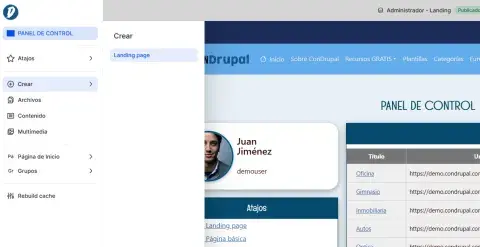
Al presionar el el botón Crear Landing Page, nos llevará a su página de configuración, en la que veremos DOS COLUMNAS, en la parte central estarán las diferentes pestaña equivalentes a cada sección de la Landing Page (Cabecera, Contenido central y Extras), y en la columna de la derecha, veremos las opciones relacionadas con SEO, Flujo de publicación, Autor, entre otras.
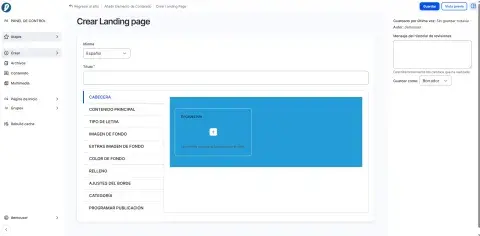
La forma más rápida de comenzar a trabajar con una Landing Page Personalizada es utilizando una Plantilla o Modelo, que haya sido creada previamente por nuestros compañeros, aunque también podremos crear una nueva Landing Page Personalizada, desde el principio si así lo deseamos.
Para Clonar una Landing Page Personalizada, accederemos a la plataforma, con nuestro usuario y nos lleverá automáticamente al Panel de Control, también podremos hacerlo desde el enlace ubicado en la parte superior de nuestro menú principal.
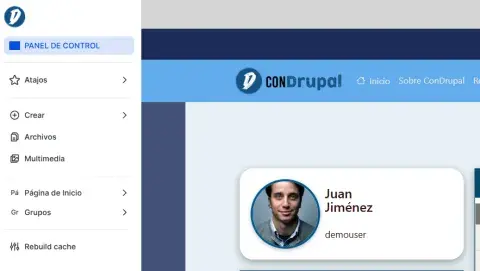
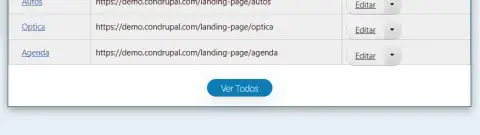
Una vez dentro del Panel de control, daremos clic en el botón que nos permite ver TODOS LOS CONTENIDOS, ubicado en la parte inferior de listado.
Dentro del listado de contenidos, utilizaremos el filtro Tipo de contenido y escogeremos Landing Page.
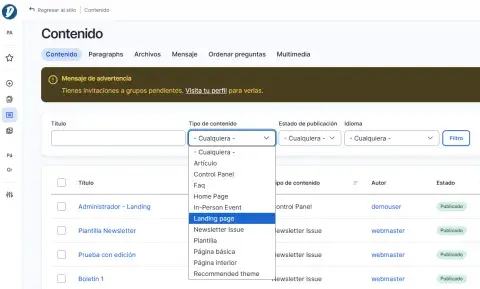
Al aplicar el filtro, marcaremos la Landing Page, que utilizaremos como modelo y luego daremos clic en el botón de la parte inferior para clonarla.
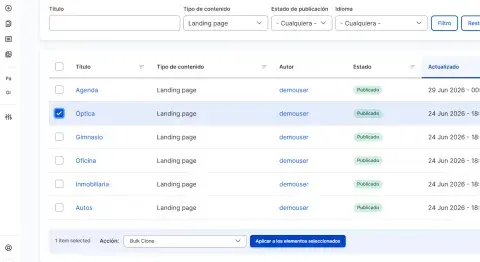
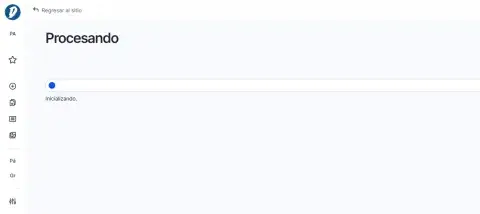
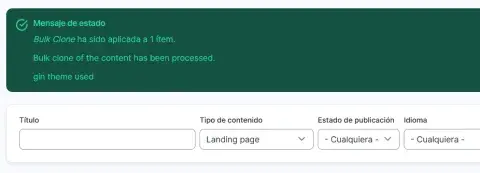
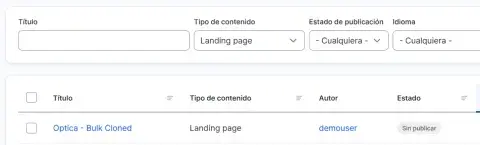
Esto generará una nueva versión (Sin Publicar), con un nombre generado automáticamente, que podremos editar igual que el resto del contenido.
Dependiendo de la configuración del proyecto, es posible que exista un proceso de Moderación o Flujo de Trabajo, en el que todo el contenido debe parar por uno o varios procesos de revisión antes de publicarlo.
En estos casos, para ver la nueva Landing Page Clonada, como será contenido no publicado, daremos clic en la pestaña Contenido Moderado.
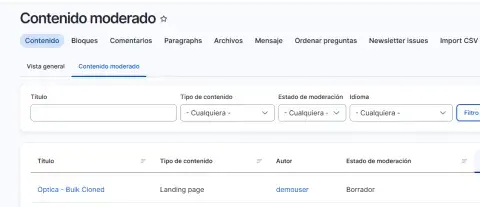
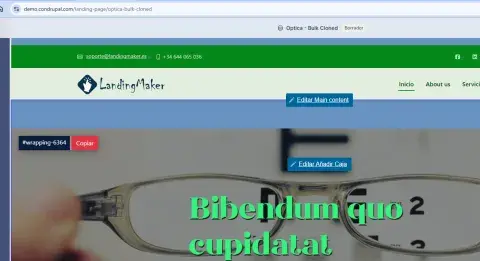
Si damos clic sobre el nombre de la Landing Page, accederemos al Editor en Línea y podremos comenzar a trabajar con la nueva versión.
Al optar por la opción de Clonar Landing Personalizada, en lugar de Crear Nueva Landing Personalizada, ahorra una gran cantidad de tiempo en añadir características como Paddings, Márgenes, Colores, Tipografías, entre otras.
En algunas ocasiones, nuestro equipo de marketing, necesitará crear una Landing Page personalizada, con el objetivo de lanzar una nueva campaña publicitaria, captar nuevos leads o anunciar una oferta de ventas en un espacio limitado de tiempo.
Para solucionar esta necesidad, podremos condrupal.com permite la configuración de una Publicación Programada, cuyo objetivo principal es definir un rango de fechas en los cuales se publique y desplubique nuestra Landing Page personalizada de forma automática.
Podremos añadir una Publicación Programada en cualquier Landing Page, siempre que nuestro usuario tenga asignados los permisos para dicha tarea.
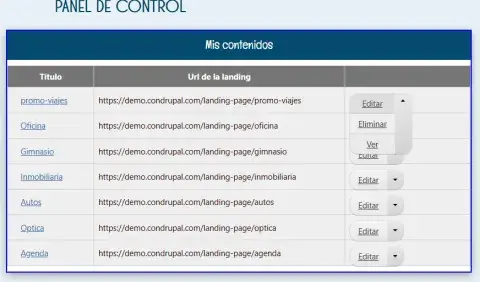
El primer paso será iniciar sesión en nuestro proyecto, que nos llevará al Panel de Control donde veremos el listado de contenidos asociados a nuestro usuario o lo que hayamos creado, si tenemos los permisos asignados.
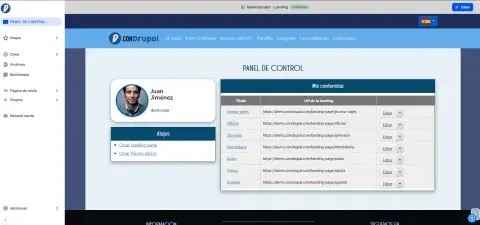
A continuación, daremos clic sobre la opción editar, que vermos al hacer clic en el botón de la columna derecha, junto al lado del contenido que vamos a modificar.
Esto nos abrirá la interfaz de usuario como administradores de contenido, diferente al Editor En Línea, con el que realizamos la personalización del diseño en nuestra Landing Page.
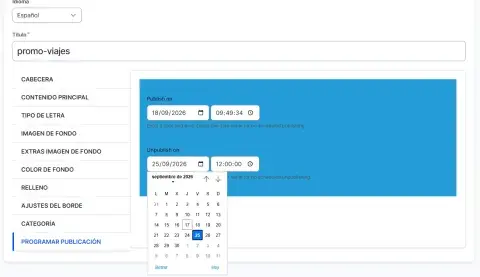
Una vez dentro de la interfaz, buscaremos en la parte inferior izquierda, la pestaña con el nombre PROGRAMAR PUBLICACIÓN, con dos campos en los que podremos definir la fecha y hora de publicación en la que deseamos publicar y despublicar nuestra Landing Page.
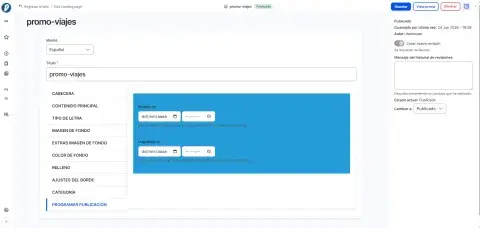
Anadiremos los valores correspondientes según nuestras necesidades y daremos clic en guardar.
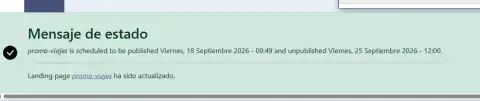
Al terminar, nos devolverá al Panel de Control y veremos el mensaje que confirma la información sobre la fecha en que se publicará nuestra Landing Page.
En la plataforma conDrupal.com, cuentas con dos opciones para publicar tus contenidos:
1.- Publicación automática: Es el comportamiento predeterminado de cualquier proyecto Drupal y te permite publicar inmediatamente creas y guardas cualqueir contenido.
También podrás elegir si publicar o no, mediante este método desmarcando el selector que aparece al final en la pantalla de edición de tu contenido. o puedes hacerlo de forma masiva seleccionando, desde el listado de contenidos y marcando la opción correspondiente en el selector inferior.
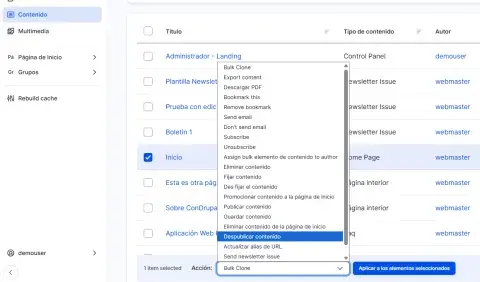
2.- Publicación con flujos y revisiones: Otra alternativa es mediante el sistema de Flujos de trabajo y revisiones, que te permite crear un contenido y añadirle un estado, ejemplo: (Borrador, En Revisíon, Legal, Publicar), para que en cada fase del proceso, otros compañeros de tu equipo, puedan revisar y añadir posibles correcciones, antes de que se publique finalmente.
Para saber más sobre cómo configurar un Flujo de trabajo y aplicarlo en tus contenidos, puede ver este video:
Panel de Control
Cuando iniciamos sesión con nuestros datos en la plataforma, nos redirige automáticamente al Panel de Control, cuyas opciones varían según los permisos que tenga el usuario.
El propósito de este panel, es facilitar el acceso a todas las funcionalidades con las que tienes que interactuar regularmente.
El panel está formado por varios bloques personalizables, en los que tendremos la oportunidad de añadir menús completos, listados y tablas con vistas, o cualquier tipo de enlace.
Personalizar el Panel
En cuanto colocas el ratón sobre cualquier elemento del panel, se activará automáticamente el editor en línea.
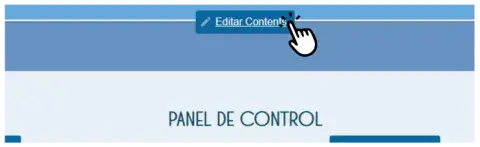
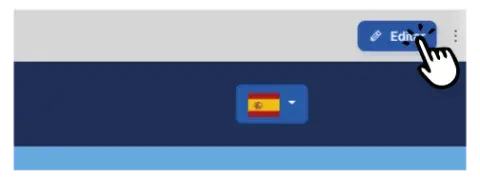
Si esto no ocurre, puedes activarlo, desde la pestaña ubicada en la parte superior derecha de la pantalla, seleccionando EDITAR.
A continuación, en la parte inferior de la pantalla, verás el selector que activa o desactiva la edición del panel.
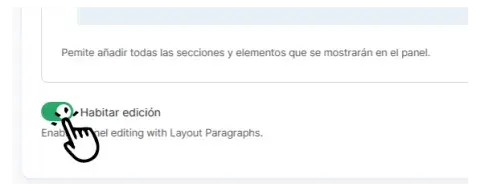
Dependiendo de lo que quieras hacer, podrás habilitar o deshabilitar, luego de guardar los cambios, verás el resultado esperado al volver al Panel de control.
Tienes dos posibilidades de edición del panel y sus elementos.
Editar contenidos globalmente:
En la parte superior de todas las páginas verás la opción Editar contenido página, al hacer clic sobre ella, el editor te permitirá modificar todos los contenidos y te devolverá al mismo lugar cuando se guarden tus cambios.
Editar contenidos individualmente:
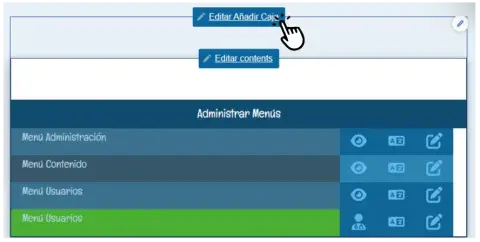
Si haces clic sobre cualquiera de los bloques, sin activar el editor global, se abrirá una página distinta, específica para ese bloque, donde podrás modificar su contenido. Al guardar los cambios, permanecerás en el mismo lugar..
Drupal utiliza las Taxonomías o Vocabularios, la taxonomía está formadas por términos que se utilizan para clasificar los contenidos, facilitando la creación de filtros de búsqueda, indexación de los contenidos, generación de listados con vistas, entre otras.
Para saber más sobre el uso de las taxonomías puedes consultar estos videos: VER DEMO
En la plataforma conDrupal.com, tienes disponible una Taxonomía o Vocabulario global, con algunos términos básicos, que te permite clasificar todos los contenidos del proyecto, además de contar con una página personalizable, generada automáticamente al añadir nuevos términos, que incluye filtros que irán sumando cada nuevo término al mismo tiempo.
La página de la Taxonomía o Vocabulario global, funciona como listado automático; así que tus contenidos se irán añadiendo a su término o categoría correpondiente.
Para añadir un nuevo términos dentro la Taxonomía o Vocabulario global, sigue los siguientes pasos:
1.- Inicia sesión en tu plataforma, utilizando el Rol Editor o Administrador y serás dirigido al Panel de Control correspondiente, donde están las principales funcionalidades, de acuerdo con tu rol y permisos.
De forma predeterminada, encontrarás en la parte derecha del Panel de Control, los accesos relacionados con la administración de las taxonomías y un listado con paginador, que te permitirá acceder desde un mismo punto a todas estas opciones.
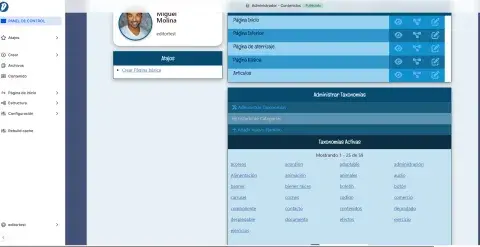
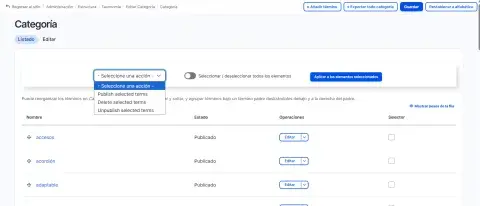
El enlace Administrar taxonomías, te llevará la la página global, desde la que podrás realizar operaciones masivas, entre las que se encuentran:

Añadir nuevo término
Publicar masivamente
Despublicar masivamente
Publicar/Despublicar con fecha programada
Exportar términos
Ordenar Alfabéticamente
Desde en enlace Listado taxonomías, verás la página del listado Global de taxonomías, que incluye las imágenes de cabecera para cada un de ellas y un botón que te llevará a su respectiva página de aterrizaje.


Al hacer clic sobre el botón de la tarjeta, desde el Listado de Categorías, podrás ver la página de aterrizaje correspondiente con la taxonomía que has elegido, así como el grupo de contenidos a los que has asignado dicha categoría previamente.
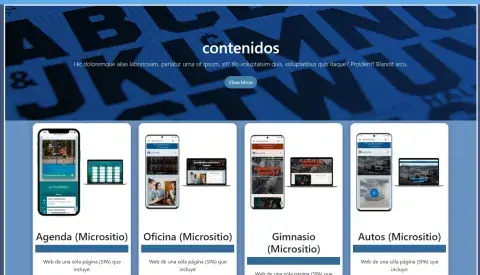
La página de aterrizaje de cada taxonomía tiene varias opciones de personalización, como la imagen de cabecera, colores de texto, entre otras.
Desde el enlace Añadir Nuevo Término, tendrás acceso a la configuración de la página de aterrizaje correspondiente con una taxonomía.

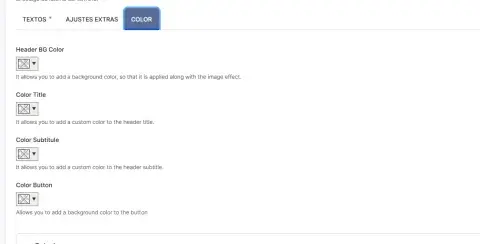
Al acceder a la página de una taxonomía, encontrarás tres pestañas principales, con las que podrás añadir algunas personalizaciones, estas son:
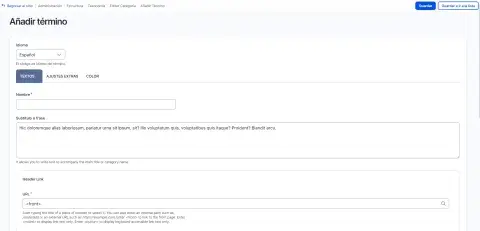
Textos: Permiten añadir un título, un subtítulo y el texto para un botón, que acompañan a una imagen de fondo, ubicada en la parte superior de la página.
Image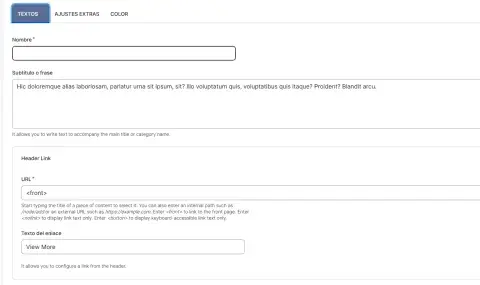
Ajustes extras: Te permite cargar una imagen de fondo para la cabecera, aplicar efectos css a dicha imagen, además de algunos ajustes como padding y radio del botón.
Image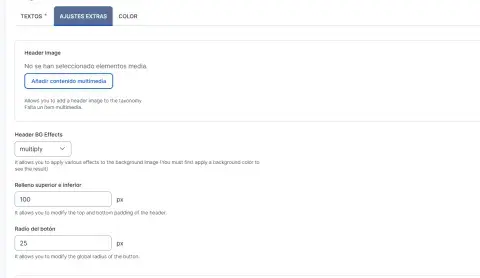
En la última de las pestañas, podrás personalizar los colores para la imagen de la cabecera, el botón y los textos que le acompañan.
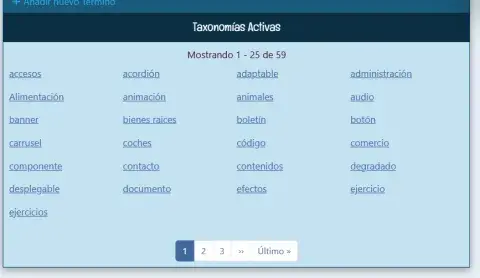
Para facilitar el acceso rápido de las taxonomias existentes, encontrarás un listado dinámicos, con paginador incluido, que funciona como acceso directo a todas las taxonomías que estén activas en tu proyecto.
Drupal utiliza las Taxonomías o Vocabularios, para clasificar sus contenidos, facilitando la creación de filtros de búsqueda, indexación de los contenidos, generación de listados con vistas, entre otras.
Para saber más sobre el uso de las taxonomías puedes consultar estos videos: VER DEMO
En la plataforma conDrupal.com, tienes disponible una Taxonomía o Vocabulario global, con algunos términos básicos, que te permite clasificar todos los contenidos del proyecto, además de contar con una página personalizable, generada automáticamente al añadir nuevos términos, que incluye filtros que irán sumando cada nuevo término al mismo tiempo.
La página de la Taxonomía o Vocabulario global, funciona como listado automático; así que tus contenidos se irán añadiendo a su término o categoría correpondiente.
Además, recomendamos añadir nuevos términos desde un mismo punto, para evitar errores de escritura o espaciado, ya que se generan automáticamente las urls y los filtros relacionados.
La página de la taxonomía funciona como listado automático; así que tus contenidos se irán añadiendo a su categoría correpondiente.
Para añadir una nueva taxonomía sigue los siguientes pasos:
1.- Inicia sesión en tu plataforma, utilizando el Rol Editor o Administrador y serás dirigido al Panel de Control correspondiente, donde están las principales funcionalidades, de acuerdo con tu rol y permisos.
De forma predeterminada, encontrarás en la parte derecha del Panel de Control, los accesos relacionados con la administración de las taxonomías y un listado con paginador, que te permitirá acceder desde un mismo punto a todas estas opciones.
Desde el enlace Añadir Nuevo Término, tendrás acceso a la configuración de la página de aterrizaje correspondiente con una taxonomía.
Al acceder a la página de una taxonomía, encontrarás tres pestañas principales, con las que podrás añadir algunas personalizaciones, estas son:
Textos: Permiten añadir un título, un subtítulo y el texto para un botón, que acompañan a una imagen de fondo, ubicada en la parte superior de la página.
Image
Ajustes extras: Te permite cargar una imagen de fondo para la cabecera, aplicar efectos css a dicha imagen, además de algunos ajustes como padding y radio del botón.
Image
En la última de las pestañas, podrás personalizar los colores para la imagen de la cabecera, el botón y los textos que le acompañan.
Para facilitar el acceso rápido de las taxonomias existentes, encontrarás un listado dinámicos, con paginador incluido, que funciona como acceso directo a todas las taxonomías que estén activas en tu proyecto.
En algunos proyectos, es posible que necesitemos de varias Taxonomías o Vocabularios adicionales, con una nomenclatura más específica, como por ejemplo, (Marca, Subcategoría, Más vendidos, etc.), con los que podamos configurar nuevos listados, filtros o interacciones con nuestros contenidos.
Con el objetivo de reaprovechar los recursos que ofrece la plataforma condrupal.com y evitar duplicidad innecesaria, en lugar de añadir nuevas Taxonomías o Vocabularios, recomendamos la CLONAR una de las Taxonomías o Vocabulario, previamente configurados. Al elegir esta alternativa, se heredarán todos los campos y comportamiento de la que utilicemos como base.
condrupal.com incluye una Taxonomía o Vocabulario Global, con su propio diseño personalizable desde la interfaz de usuario, que incluye:
- Imagen de cabecera, con Título, subtítulo y botón
- Opciones de personalización de color.
- El botón para añadir cualquier componente o importarlo desde la bibiblioteca.
Para conocer el listado de Taxonomías y Vocabularios existentes en nuestro proyecto, podremos acceder desde el Panel de Control, con el usuario Administrador o Editor de contenidos, haciendo clic en Listado de Taxonomías.
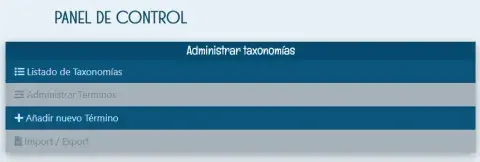
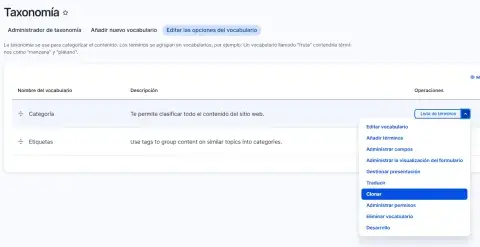
Nos llevará a la página donde veremos el listado de todas las Taxonomías o Vocabularios existentes. Las dos predeterminadas son Categoría y Tags (Incluída en Drupal).
Desde allí, escogermos la Taxonomía y luego elegiremos la opción Clonar del menú lateral en la pantalla.
En la plataforma conDrupal.com, podremos clasificar nuestros contenidos muy fácilmente siguiendo estos pasos:
Acceder a la Edición del contenido, desde el botón EDITAR, que podremos encontrar en la parte superior derecha de la pantalla o desde el botón que se muestra en el listado de administración global de contenidos.
Image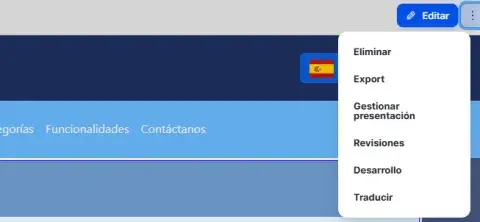 Image
Image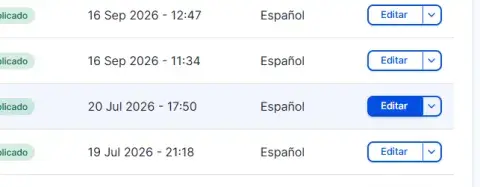
Una vez dentro de la edición del contenido, buscaremos la pestaña CATEGORÍA en las landings, o en la parte inferior, desde donde podremos añadir de forma individual o en bloque.
Image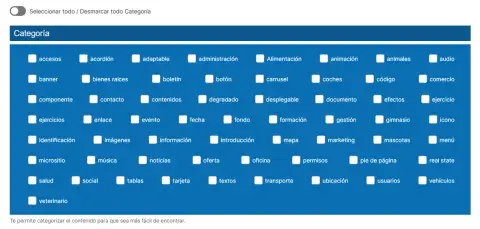 Image
Image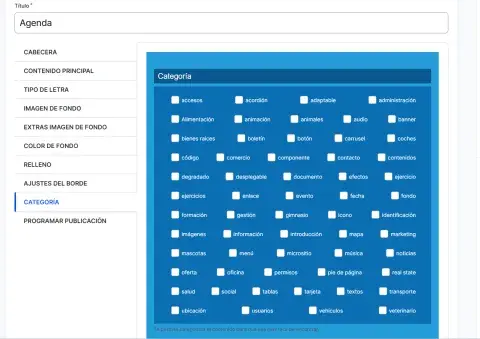
- Cuando hayamos marcado las categorías, daremos clic en el botón guardar para que no se pierdan nuestros cambios.
Drupal ofrece una gran variedad de módulos que permiten la importación de contenidos, taxonomías o archivos multimedia.
Uno de los formatos más utilizados es CSV, ya que permite añadir en una hoja de cáculo, toda la información necesaria, tanto para la importación de contenidos, como para crear o actualizar relaciones entre éstos.
En la plataforma conDrupal.com, tienes a tu disposición los módulos Feeds y Feeds Tamper, que te permite crear importadores personalizados, para realiza este tipo de operaciones siempre que lo necesites, además cuenta con la posibilidad de automatizar los procesos, simplificando el mantenimiento y actualización de contenidos a largo plazo.
Otro de los módulos incluidos y listo para realizar importaciones es CSV Importer, que incluye varias opciones de importación, sin la necesidad de configuraciones adicionales.
PROS:
Sólo se necesita un archivo csv.
No requiere configuración adicional
Fácil de utlizar
CONTRAS:
No permite actualizar una vez importado el contenido. (Lo duplica)
Para realizar una importación masiva con CSV Importer, accederemos a la plataforma con nuestro usuario Editor y seremos redirigidos al Panel de Control, donde encontraremos en el panel Atajos, en enlace con el nombre Importación masiva, que nos llevará a la página de configuración.
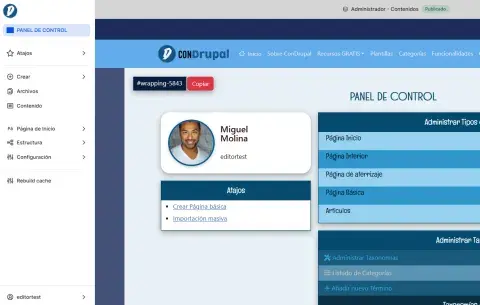
El módulo permite la importación de usuarios, contenidos y taxonomías, entre otras.
Para importar todas tus taxonomías, sólo necesitarás crear el archivo csv y en la pantalla del módulo, elegir el tipo que quieres importar, el vocabulario Categoría y el separador, tal como se muestra en la imagen.
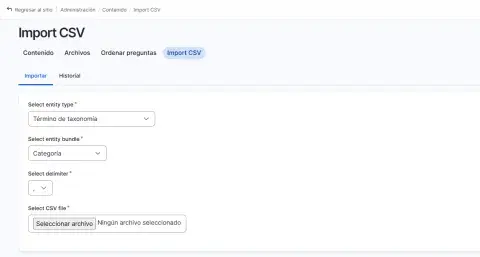
Puedes ver una guía completa de cómo funciona y se prepara el archivo de importación en el video.
Cuando trabajamos con una gran cantidad de contenidos resulta impresindible la posibilidad de realizar operaciones masivas, como publicación, despublicación, eliminación, asignación de autor, entre otras.
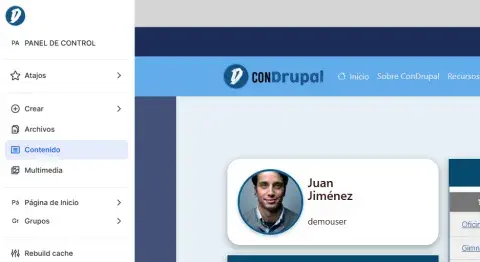
Todas las operaciones masivas relacionadas con los contenidos, se realizan desde el listado de contenidos, al que podremos acceder, siempre que tengamos permisos o con los roles Editor o Administrador, desde nuestro Panel de Control o desde el Menú de administración.
Operación masiva (Asignar autor)
En la plataforma conDrupal.com, podremos asingar uno o varios autores a nuestros contenidos desde el listado general.
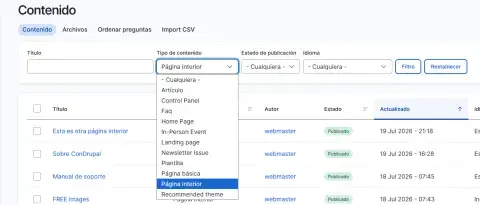
Para realizar esta tarea, el primer paso será elegir el tipo de contenido, utilizando los filtros de la parte superior del listado de contenidos.
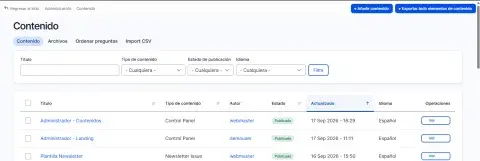
Al acceder al listado de contenidos veremos varias opciones en la parte superior de la pantalla, que variarán de acuerdo con nuestros permisos.
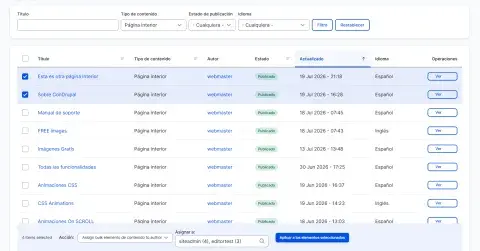
A continuación, marcaremos aquellos contenidos a los que asignaremos el o los autores. Al hacerlo, se activará el selector de operaciones en la parte inferior del listado y podremos elegir la opción de Asignar contenidos en bloque al autor.
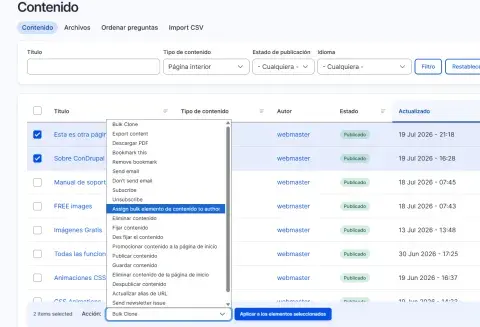
Una vez elegida la operación en masa de asignar autor, veremos un nuevo campo de autocompletado, junto al selector, que nos permitirá buscar los usuarios que queremos asignar a estos contenidos seleccionados.

Daremos clic sobre el o los nombres y luego al botón Aplicar a los contenidos seleccionados.
Si elegimos más de un nombre, se añadirá junto a los demás, separado por comas.
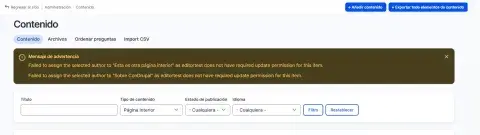
Si intentamos asignar un autor que no tiene los permisos para crear o editar el contenido seleccionado, nos devolverá un mensaje indicándonos, en la parte superior de la pantalla.
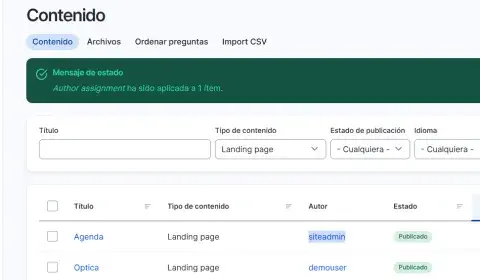
En el caso contrario, la operación se realizará automáticamente y se mostrará el mensaje de confirmación, con el cambio de autor realizado, en el listado de contenidos.
Cuando trabajamos con una gran cantidad de contenidos resulta impresindible la posibilidad de realizar operaciones masivas, como publicación, despublicación, eliminación, asignación de autor, entre otras.
Todas las operaciones masivas relacionadas con los contenidos, se realizan desde el listado de contenidos, al que podremos acceder, siempre que tengamos permisos o con los roles Editor o Administrador, desde nuestro Panel de Control o desde el Menú de administración.
Operación masiva ( Publicar / Despublicar )
En la plataforma conDrupal.com, podremos asingar uno o varios autores a nuestros contenidos desde el listado general.
Al acceder al listado de contenidos veremos varias opciones en la parte superior de la pantalla, que variarán de acuerdo con nuestros permisos.
Para realizar esta tarea, el primer paso será elegir el tipo de contenido, y si queremos ver los publicados o los que están sin publicar, utilizando los filtros de la parte superior del listado de contenidos.
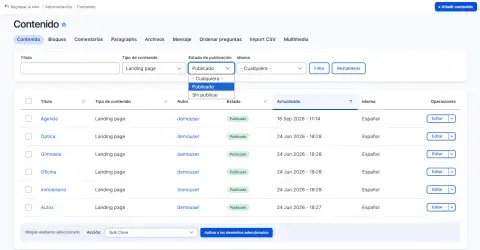
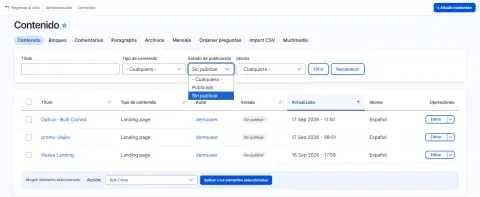
A continuación, marcaremos aquellos contenidos sobre los que buscamos realizar el cambio. Al hacerlo, se activará el selector de operaciones en la parte inferior del listado y podremos elegir la opción de Asignar contenidos en bloque al autor.
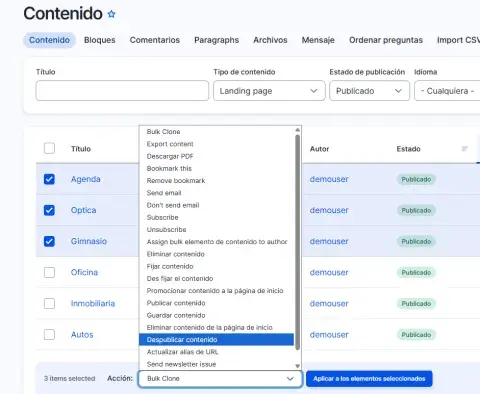
Daremos clic sobre el o los nombres y luego al botón Aplicar a los contenidos seleccionados.
Cuando el contenido está controlado por Flujo de publicación, es posible que esta operación requiera del usuario Administrador o del que tenga los permisos para publicar una vez revisado el contenido.
Cuando trabajamos con una gran cantidad de contenidos resulta impresindible la posibilidad de realizar operaciones masivas, como publicación, despublicación, eliminación, asignación de autor, entre otras.
Todas las operaciones masivas relacionadas con los contenidos, se realizan desde el listado de contenidos, al que podremos acceder, siempre que tengamos permisos o con los roles Editor o Administrador, desde nuestro Panel de Control o desde el Menú de administración.
Operación masiva ( Importar Multimedia )
En la plataforma conDrupal.com, podremos importar archivos multimedia (Imágenes, Video, Audio), de forma masiva, para utilizarlos en nuestros contenidos posteriormente.
Al acceder al listado de contenidos veremos varias opciones en la parte superior de la pantalla, que variarán de acuerdo con nuestros permisos.
En el caso de las operaciones con archivos Multimedia, podremos acceder desde el Menú de administración o desde Atajos, según nuestros permisos de usuario.
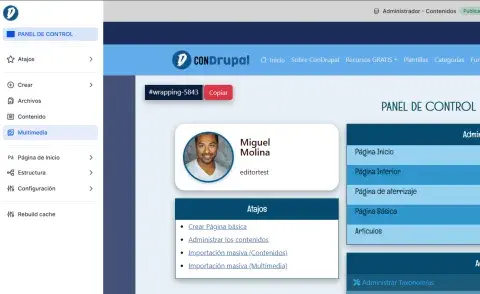
Si vamos a realizar una importación de archivos multimedia, tenemos un acceso directo dentro de Atajos, que nos llevará directamente hasta la pantalla donde elegiremos qué tipo de archivos queremos importar.
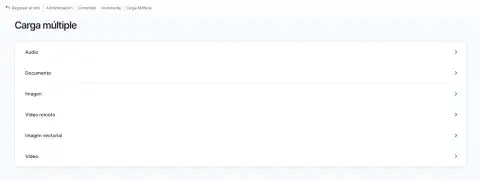
Cuando hacemos clic en el tipo de archivos que vamos a cargar, nos llevará a la siguiente pantalla, en la que elegiremos estos archivos y daremos a iniciar la subida.
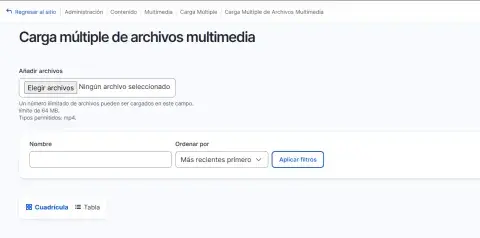
Si quieres aprender cómo cargar archivos multimedia en masa, puedes ver el siguiente video:
Drupal utiliza los Roles para restringir los Accesos y Permisos a las distintas funcionalidades del proyecto, por esta razón, la responsabilidad de definir dichos Roles y sus permisos, debería recaer SIEMPRE en el Administrador, de esta manera se puede garantizar un mayor control sobre la causa o el responsable de errores dentro del proyecto.
En la plataforma conDrupal.com, se incluyen diferentes Roles Preconfigurados, que te podrán servir como punto de partida.
El usuario siteadmin es el equivalente al Super Usuario, con todos los permisos sobre la administración del proyecto.
Para facilitar la gestión del resto de roles, al iniciar sesión, en su Panel de Control, se incluye un bloque con los princpales accesos relacionados a estas operaciones.
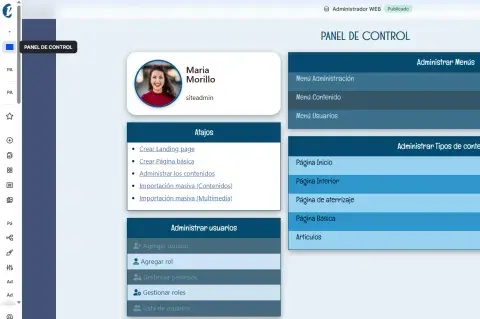
Se pueden asignar varios roles a un mismo usuario, evitando tener que realizar la configuración de forma individual.
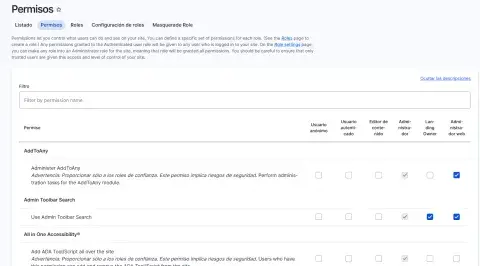
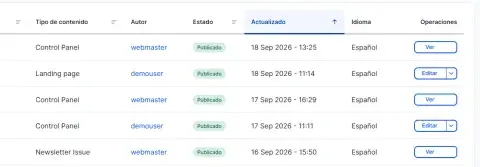
Por ejemplo, el Rol Landing Owner sólo tiene permisos relacionados con el tipo de Contenido Landing, por lo que no podrá realizar ninguna operación relacionada con el resto de contenidos, aunque pueda verlos en los listados.
En la plataforma conDrupal.com, el Envoltorio Global, permite definir la estructura completa de columnas para una página o para el equivalente a un bloque tradicional de drupal, añadiendo múltiples opciones de personalización como diferentes configuraciones de márgenes y paddings independientes para PC y móvil, degradados, imagen de fondo con efectos, entre otras.
El Envoltorio Global es la primera de las opciones que nos aparece al crear o editar los tipos de contenido Página Inicio, Página Interior o Landing Page.
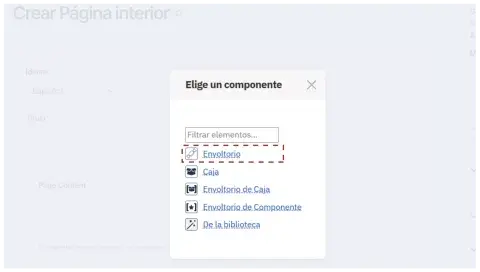
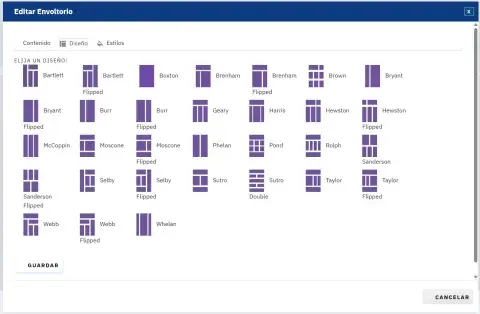
Al hacer clic para añadirlo, se abrirá en la pestaña Diseño, donde podremos escoger la disposición de las columnas y filas que tendrá el envoltorio antes de añadir el resto de componentes.
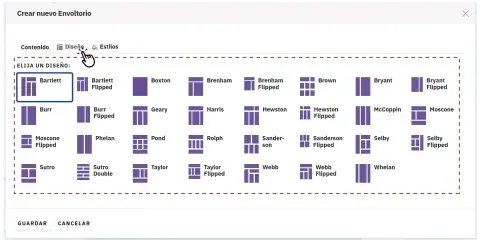
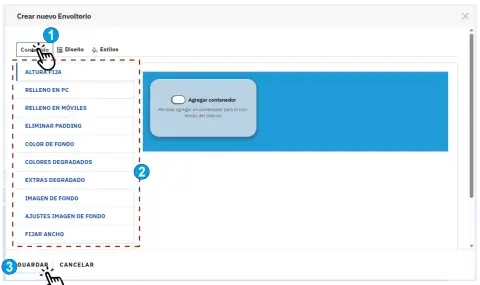
Una vez elegida la plantilla, daremos clic en la pestaña Contenido, donde encontraremos el listado con el resto de opciones de personalización para el envoltorio.
Al hacer clic sobre cada pestaña, veremos en la parte derecha, los valores disponibles para añadir, aplicar o modificar, según las necesidades del proyecto.
Cuando hayamos completado los cambios, daremos clic en el botón guardar de la parte inferior para aplicarlos al Envoltorio global.
conDrupal.com, es una plataforma pensada para que cualquier usuario, sin conocimientos sobre programación o maquetación web, pueda crear un sitio web completo o una página de aterrizaje independiente, utilizando únicamente la interfaz de usuario de Drupal.
Esto implica que el usuario podrá construir sus contenidos, combinando varios componentes como si fueran piezas de Lego, y al mismo tiempo, tendrá la capacidad para añadir animaciones, sombras, márgenes, paddings y otras variantes, de forma individual o agrupando estos componentes.
Para facilitar la implementación, conDrupal.com, utiliza varios tipos de envoltorios, con el objetivo de cubrir todas las posibilidades de comportamientos.
Estos son
Envoltorio Global: que permite definir la estructura de una página completa.
Envoltorio Caja: permite añadir atributos adicionales alrededor del componente Caja.
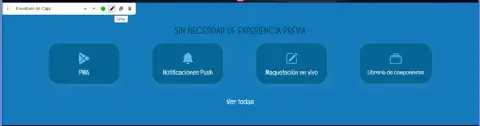
Caja: permite agrupar varios componentes con sus respectivos envoltorios.
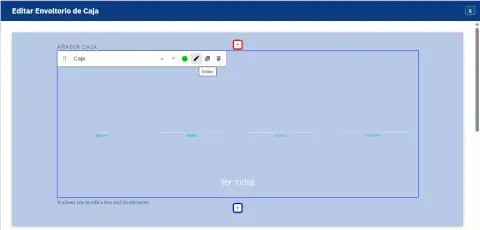
Envoltorio Componente: cuyo propósito es añadir atributos adicionales alrededor de cualquier componente.
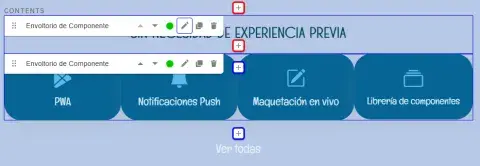
Envoltorio Flex 3: su objetivo es ofrecer dos columnas con tres zonas adaptables, ideal para proyectos que quieran combinar tres elementos en una cabecera, como en el caso de una tienda online.
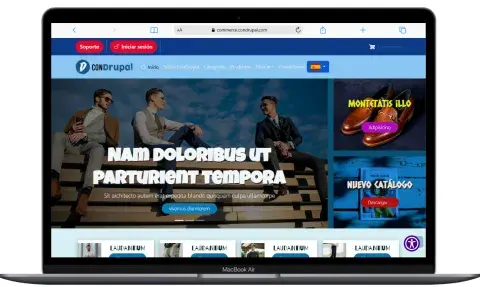
Otra característica importante de los envoltorios, es que se comportan igual que un componente normal, es decir, que podremos guardar diferentes versiones de envoltorios en la biblioteca, identificados con una imagen de portada que nos facilitará su identificación, y luego importarlos para su implementación en nuevos contenidos.
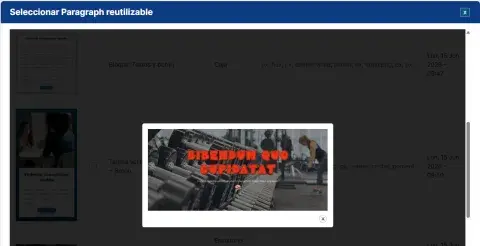
Componente Referencias de bloques:
El componente Referencias de bloques, permite añadir algunos accesos que se actualizarán automáticamente, como el menú de atajos. Esto resulta muy útil en el Panel de Control, porque el usuario podrá ir añadiendo atajos desde cualquier punto de la web y se actualizarán de manera automática en su Panel.
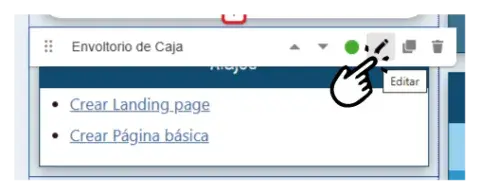
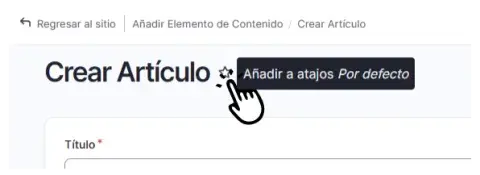
Para añadir nuevos enlaces al menú atajos, nos colocaremos en el contenido o funcionalidad que deseamos y si vemos una estrella junto al nombre, daremos clic sobre ella y automáticamente se añadirá en su lugar del panel de control.
Este componente puede tener restricciones de permisos, por lo que deberás consultar con el administrador del sitio en caso de que no te permita realizar esta operación.
(Se recomienda añadirlo dentro de un envoltorio de componente para controlar paddings, márgenes, bordes, etc.)
Modificar Bloque duplicando manualmente:
En algunas ocasiones, es posible que tu proyecto requiera un nivel de personalización tan flexible, que la creación de tablas dinámicas usando vistas de Drupal, no sea suficiente para suplir esa necesidad.
Por esta razón, dentro del Panel de control o en la biblioteca de componentes reutilizables, encontrarás este componente que podrás ajustar al nivel que requiera tu proyecto.
El proceso de edición es el mismo que en los demás componentes reutilizables, deberás hacer clic en el icono de editar, hasta acceder al nivel en que quieras hacer la modificación.

Si quieres duplicar una línea completa, deberás hacer clic en el botón de duplicar, y una vez guardado el cambio, podrás volver a acceder y ejecutar el resto de ajustes.
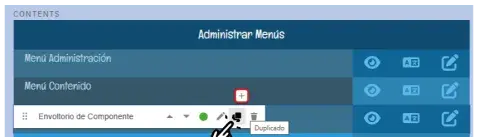
Una vez duplicado el componente, podrás moverlo de posición hacia arriba o abajo según la necesidad.
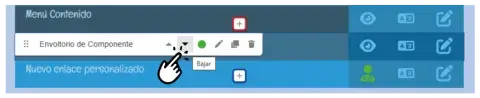
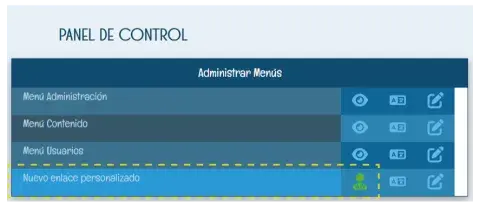
Dependiendo del nivel al que hayas añadido los cambios, tendrás que hacer clic en el botón guardar hasta que veas en la parte superior de la pantalla un mensaje confirmándose que se ha realizado correctamente.
(Se recomienda añadirlo dentro de un envoltorio de componente para controlar paddings, márgenes, bordes, etc.)
En la plataforma conDrupal.com, la manera más práctica de añadir modificaciones alrededor de los componentes, cuando utilizamos el editor en tiempo real, es a través de los Envoltorios, esto permite definir varios atributos que podrán compartirse entre múltiples componentes sin tener que definir repetidas veces en cada ocasión.
Recuerda, que estas opciones se encuentran al hacer clic en la pestaña Contenido, dentro de la ventana de edición para el envoltorio.
Otro detalle a tomar en cuenta, es que el aspecto de la interfaz puede cambiar si realizas la edición de tus contenidos, desde el backend, es decir con el tema administrador, o desde el editor en línea, que utiliza el theme frontend.
Tienes libertad de elegir cualquiera de las dos maneras, ya que el comportamiento final no quedará afectado.
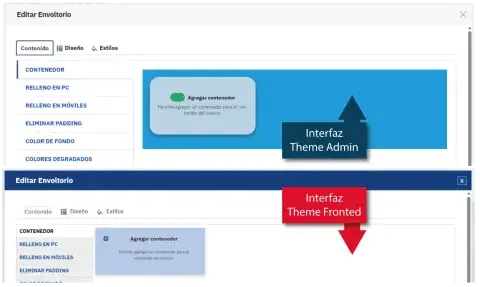
Añadir Contenedor:
La plataforma conDrupal.com utiliza los contenedores fluidos de bootstrap para todo el sitio, esto permite que todos los contenidos ocupen todo el ancho de la pantalla en todos los dispositivos.
La opción Añadir contenedor, ofrece la oportunidad de insertar un contenedor normal, para que podamos añadir, por ejemplo, un color o imagen de fondo que ocupe todo el ancho y otros componentes que se ajusten al centro, como en la página inicio.
En la plataforma conDrupal.com, la manera más práctica de añadir modificaciones alrededor de los componentes, cuando utilizamos el editor en tiempo real, es a través de los Envoltorios, esto permite definir varios atributos que podrán compartirse entre múltiples componentes sin tener que definir repetidas veces en cada ocasión.
Recuerda, que estas opciones se encuentran al hacer clic en la pestaña Contenido, dentro de la ventana de edición para el envoltorio.
Otro detalle a tomar en cuenta, es que el aspecto de la interfaz puede cambiar si realizas la edición de tus contenidos, desde el backend, es decir con el tema administrador, o desde el editor en línea, que utiliza el theme frontend.
Tienes libertad de elegir cualquiera de las dos maneras, ya que el comportamiento final no quedará afectado.
Añadir Padding:
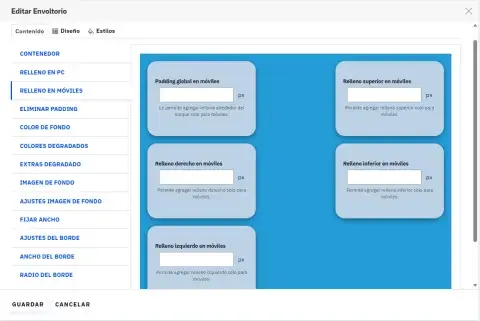
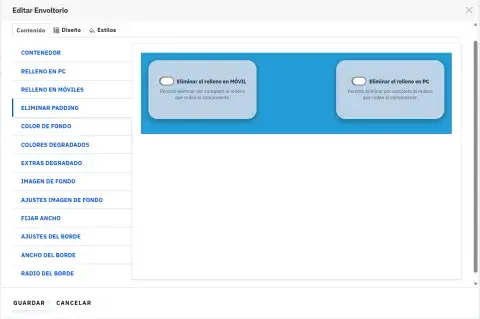
En la plataforma conDrupal.com, podrás definir valores globales, que se aplicarán alrededor de todo el componente o por separado para cada uno de los lados superior, laterales e inferior, además, podrás hacerlos de forma independiente para ordenadores y para dispositivos móviles.
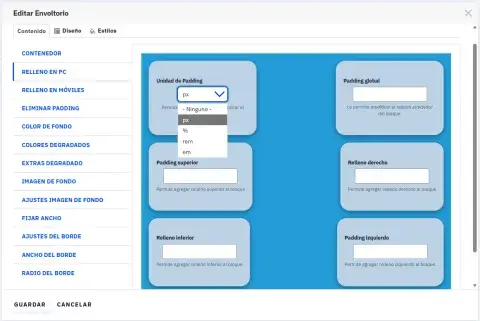
Color de fondo fijo y degradado:
La aplicación de un color o la combinación acertada de varios colores, puede marcar la diferencia, para llamar la atención de tus usuarios, destacar una información o, sencillamente, hacer tu web más atractiva a la vista.
En la plataforma conDrupal.com, podrás añadir un color de fondo plano o una combinación de varios colores, con distintas formas de efecto degradado, para obtener un acabado novedoso, divertido o mucho más profesional, dependiendo de lo que persigas para tu proyecto.
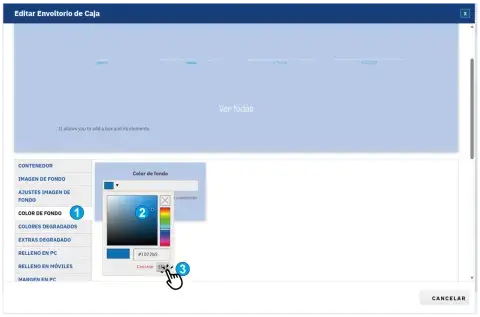
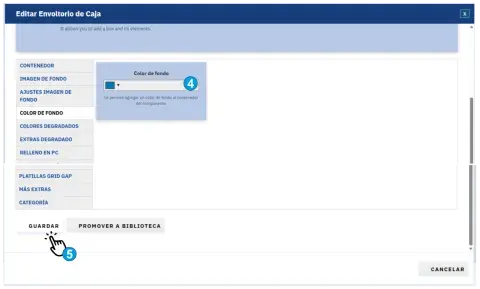
Si quieres añadir un color plano de fondo a tu envoltorio, tendrás que seleccionar la pestaña con el nombre Color de fondo y, a continuación, elegir el que más nos guste y luego dar clic en el botón guardar los cambios.
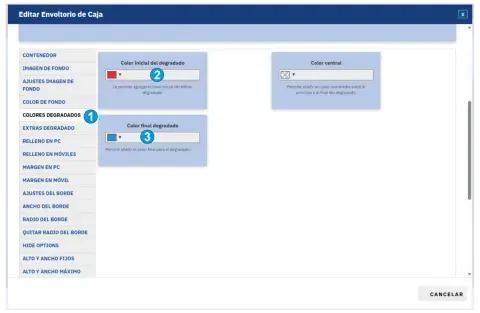
En el caso de los colores degradados, tenemos dos pestañas asociadas, en la primera, con el nombre Colores degradados, escogeremos entre tres opciones, el color inicial, el color central y el color final.
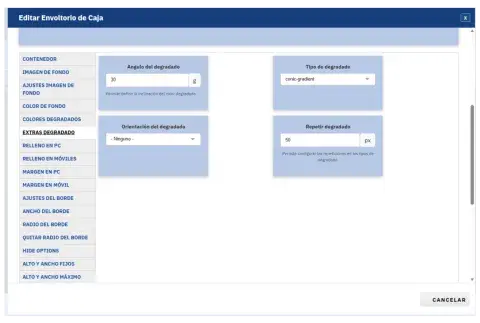
A continuación, en la pestaña con el nombre Extras degradado, podremos elegir el tipo de degradado, el ángulo que se aplicará, la orientación del degradado y si queremos que éste se repita.

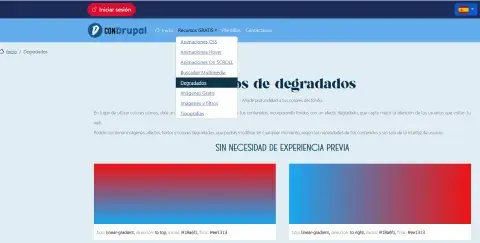
Antes de aplicarlo, si queremos hacernos una idea de las posibilidades, encontraremos varias muestras en el apartado de Degradados, dentro del menú de Recursos Gratuitos.
En la plataforma conDrupal.com, la manera más práctica de añadir modificaciones alrededor de los componentes, cuando utilizamos el editor en tiempo real, es a través de los Envoltorios, esto permite definir varios atributos que podrán compartirse entre múltiples componentes sin tener que definir repetidas veces en cada ocasión.
Recuerda, que estas opciones se encuentran al hacer clic en la pestaña Contenido, dentro de la ventana de edición para el envoltorio.
Otro detalle a tomar en cuenta, es que el aspecto de la interfaz puede cambiar si realizas la edición de tus contenidos, desde el backend, es decir con el tema administrador, o desde el editor en línea, que utiliza el theme frontend.
Tienes libertad de elegir cualquiera de las dos maneras, ya que el comportamiento final no quedará afectado.
Añadir Imagen de fondo
Otro de los recursos que suele explotarse para destacar o resaltar tu contenido, o para darle un aspecto distrito a tu proyecto web, consiste en utilizar imágenes de fondo en lugar de aplicar sólo colores.
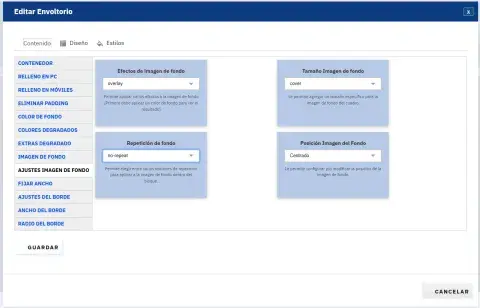
En la plataforma conDrupal.com, además de que puedes añadir imágenes de fondo a tus envoltorios, cuentas con varias opciones adicionales como la de aplicar efectos css, modificar su posición, las repeticiones, entre otras.
El proceso para añadir una imagen de fondo en tu envoltorio es muy sencillo y requiere de interactuar con dos pestañas. En la primera, con el nombre Imagen de fondo, subiremos una imagen desde nuestro ordenador o elegiremos alguna de la biblioteca, gracias al módulo Media Library integrado en la plataforma.
Una vez cargada la imagen, daremos clic en la pestaña con el nombre Ajustes Imagen de Fondo, donde encontraremos el resto de posibles configuraciones disponibles para aplicar a nuestra imagen.
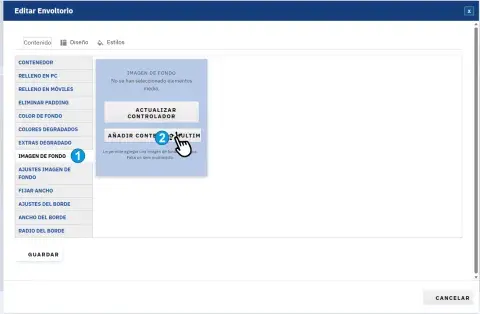
En el caso de que quieras aplicar efectos a tu imagen de fondo, recuerda que previamente necesitarás haber asignado un color de fondo en la pestaña con el nombre Color de Fondo, ubicada un poco más arriba.
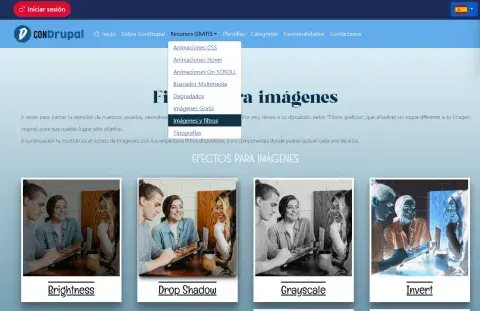
Si prefieres consultar antes de aplicar el efecto a tu imagen de fondo, puedes consultar dentro del apartado Imágenes y filtros, del menú Recursos Gratuitos.
En la plataforma conDrupal.com, la manera más práctica de añadir modificaciones alrededor de los componentes, cuando utilizamos el editor en tiempo real, es a través de los Envoltorios, esto permite definir varios atributos que podrán compartirse entre múltiples componentes sin tener que definir repetidas veces en cada ocasión.
Recuerda, que estas opciones se encuentran al hacer clic en la pestaña Contenido, dentro de la ventana de edición para el envoltorio.
Otro detalle a tomar en cuenta, es que el aspecto de la interfaz puede cambiar si realizas la edición de tus contenidos, desde el backend, es decir con el tema administrador, o desde el editor en línea, que utiliza el theme frontend.
Tienes libertad de elegir cualquiera de las dos maneras, ya que el comportamiento final no quedará afectado.
Añadir Padding:
En la plataforma conDrupal.com, podrás definir valores globales, que se aplicarán alrededor de todo el componente o por separado para cada uno de los lados superior, laterales e inferior, además, podrás hacerlos de forma independiente para ordenadores y para dispositivos móviles.
Esto ofrece la posibilidad de obtener resultados completamente distintos en todos los dispositivos, sacando el mayor provecho posible según el tamaño de la pantalla y la información que quieras mostrar a los usuarios.